

Оформление бота
Профиль бота: название, описание и аватар
Профиль бота: название, описание и аватар
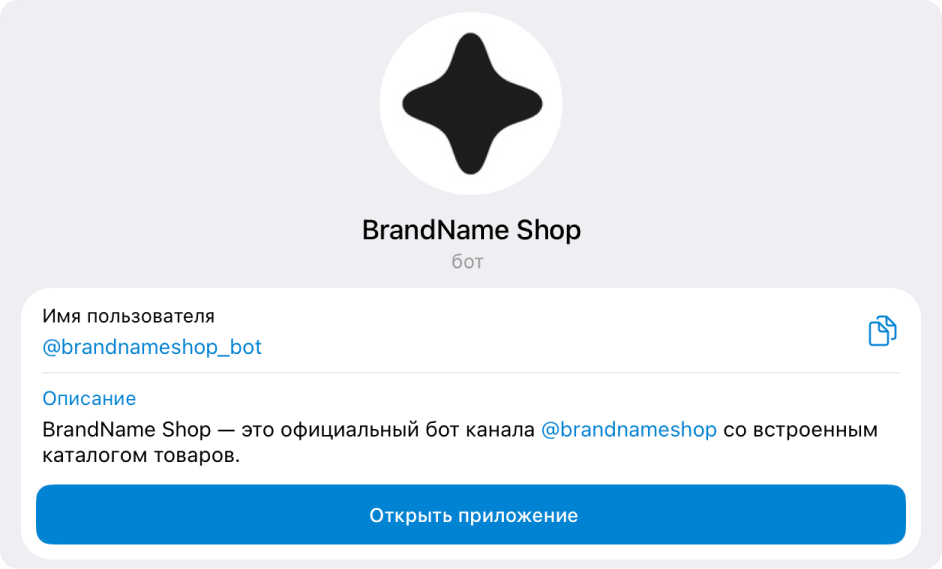
Страница бота глазами покупателя: аватар, название и описание
- В разделе «Настройки бота» нажмите «Редактировать профиль».
- Заполните поля «Название бота» и «Описание бота», нажмите «Сменить аватар» и загрузите картинку.
- Нажмите «Сохранить».
- Отправьте команду
/mybotsи выберите своего бота. - Нажмите «Edit Bot».
- Выберите «Edit Name», «Edit About» или «Edit Botpic» и отправьте новое название, описание или картинку.
Приветственное сообщение
Приветственное сообщение
Настройте первое сообщение от бота — оно отправляется сразу после того, как
покупатель нажал «Запустить» или отправил команду
/start.Настройка с помощью панели управления Podeeum:- В разделе «Настройки бота» найдите секцию «Приветственное сообщение».
- Введите текст сообщения и, если нужно, прикрепите изображение.
- Нажмите «Сохранить изменения».
Приветственный экран
Приветственный экран
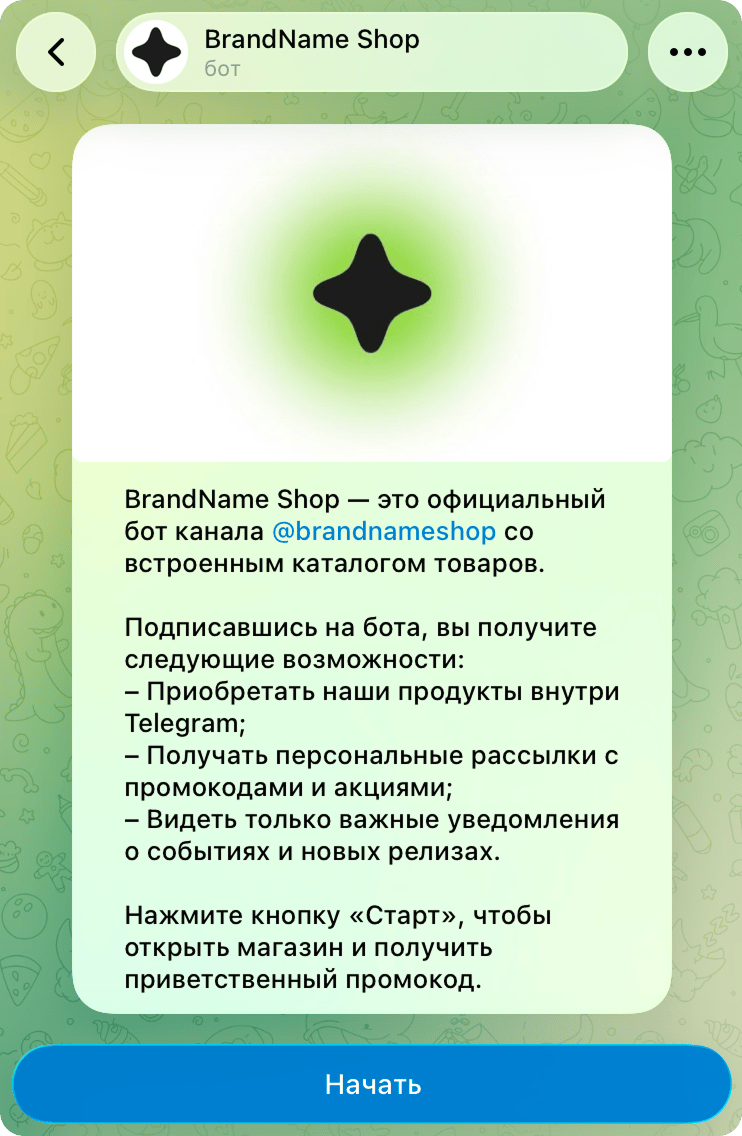
Приветственный экран: картинка и текст в пустом чате
- Отправьте команду
/mybotsи выберите своего бота. - Нажмите «Edit Bot» → «Edit Description» и отправьте текст.
- Чтобы добавить изображение, нажмите «Edit Description Picture» и загрузите картинку.
Способы запуска приложения
У ваших покупателей несколько точек входа в витрину. Изучите, как они работают и что нужно для их включения.Кнопка меню в чате с ботом
Кнопка «Каталог» находится слева от поля ввода сообщения. Она включается автоматически при привязке бота в панели управления Podeeum — настраивать ничего не нужно.
Чат с ботом
Кнопка «Открыть» в списке чатов и на странице бота
Кнопка «Открыть» отображается сразу в двух местах: в списке чатов и на странице бота. Чтобы её включить, настройте Telegram Mini App с помощью официального бота Telegram. Также после этой настройки ваш бот попадёт в раздел «Приложения» в поиске Telegram — у тех, кто хотя бы раз открывал ваше приложение.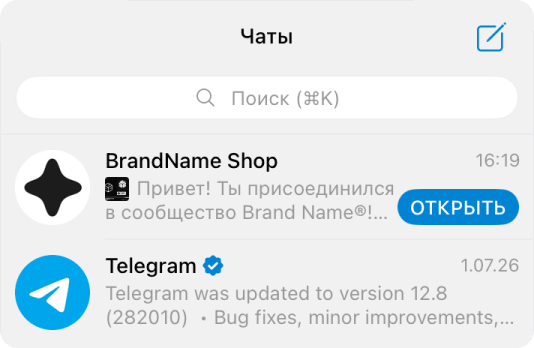
Список чатов
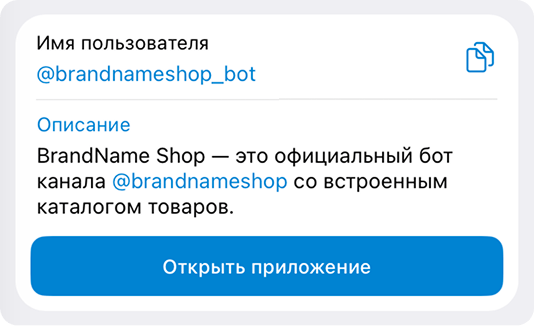
Профиль бота
Прямая ссылка на приложение
Этот метод позволяет открыть приложение сразу, минуя переписку с ботом. Такую ссылку удобно опубликовать в вашем канале или чате: покупатель попадает в каталог одним нажатием.Стандартная ссылка
Стандартная ссылка
t.me/имя_бота?startapp — стандартная ссылка от Telegram.В опубликованном сообщении с такой ссылкой отображается карточка, в которую
подставляются аватар, название и описание бота.Персонализированная ссылка
Персонализированная ссылка
t.me/имя_бота/имя_ссылки — пример персонализированной ссылки со своей
картинкой, названием и описанием в карточке.С помощью таких ссылок вы можете приводить покупателей в приложение из разных
мест: под каждый канал или рекламу — своя ссылка со своей карточкой.Настройка с помощью официального Telegram-бота @BotFather:- Отправьте команду
/newappи выберите своего бота. - Укажите название и описание и загрузите изображение — их покупатель увидит в карточке новой ссылки.
- Укажите из панели управления Podeeum.
- Придумайте короткое имя латиницей — оно станет хвостом ссылки.
-
Отправьте команду
/newappи выберите своего бота. - Укажите название и описание и загрузите изображение — их покупатель увидит в карточке новой ссылки.
- Укажите системную ссылку вашего магазина Podeeum:
- Придумайте короткое имя латиницей — оно станет хвостом ссылки.
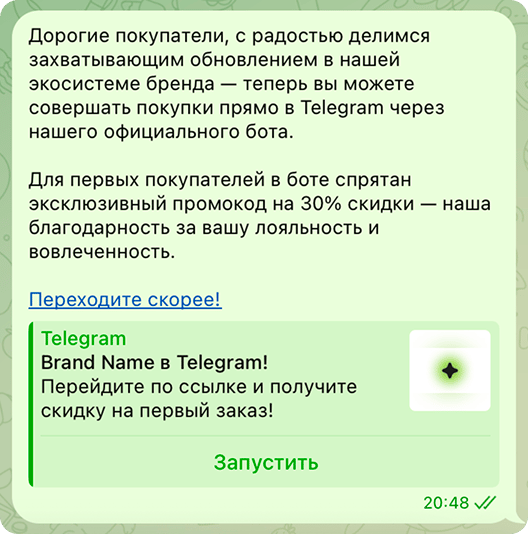
Опубликованная ссылка в канале
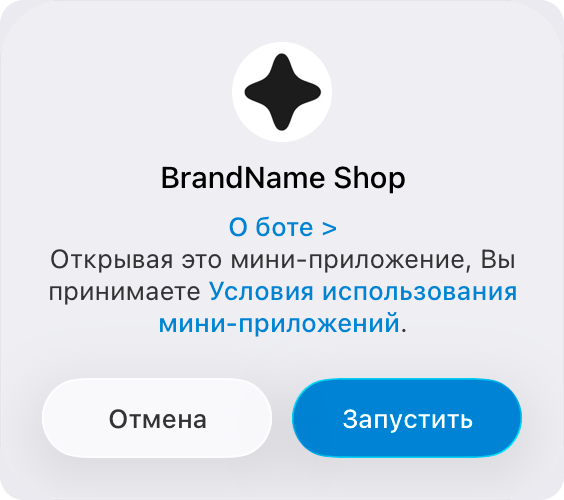
Подтверждение запуска приложения