> ## Documentation Index
> Fetch the complete documentation index at: https://podeeum.ru/docs/llms.txt
> Use this file to discover all available pages before exploring further.
# Подключение ЮKassa
> Как подключить интернет-эквайринг от ЮKassa к вашему магазину в Podeeum
Интернет-эквайринг от ЮKassa доступен ИП, юридическим лицам и самозанятым.
Доступные способы оплаты: банковские карты, СБП, T-Pay, SberPay, Alfa Pay
и Mir Pay.
Инструкция по подключению
Выберите вариант, который подходит вам:
1. Войдите в [личный кабинет ЮKassa](https://yookassa.ru/my/).
2. Откройте **Настройки → Магазин** и скопируйте значение поля `shopId` — это
ваш Shop ID, который понадобится на следующем этапе.
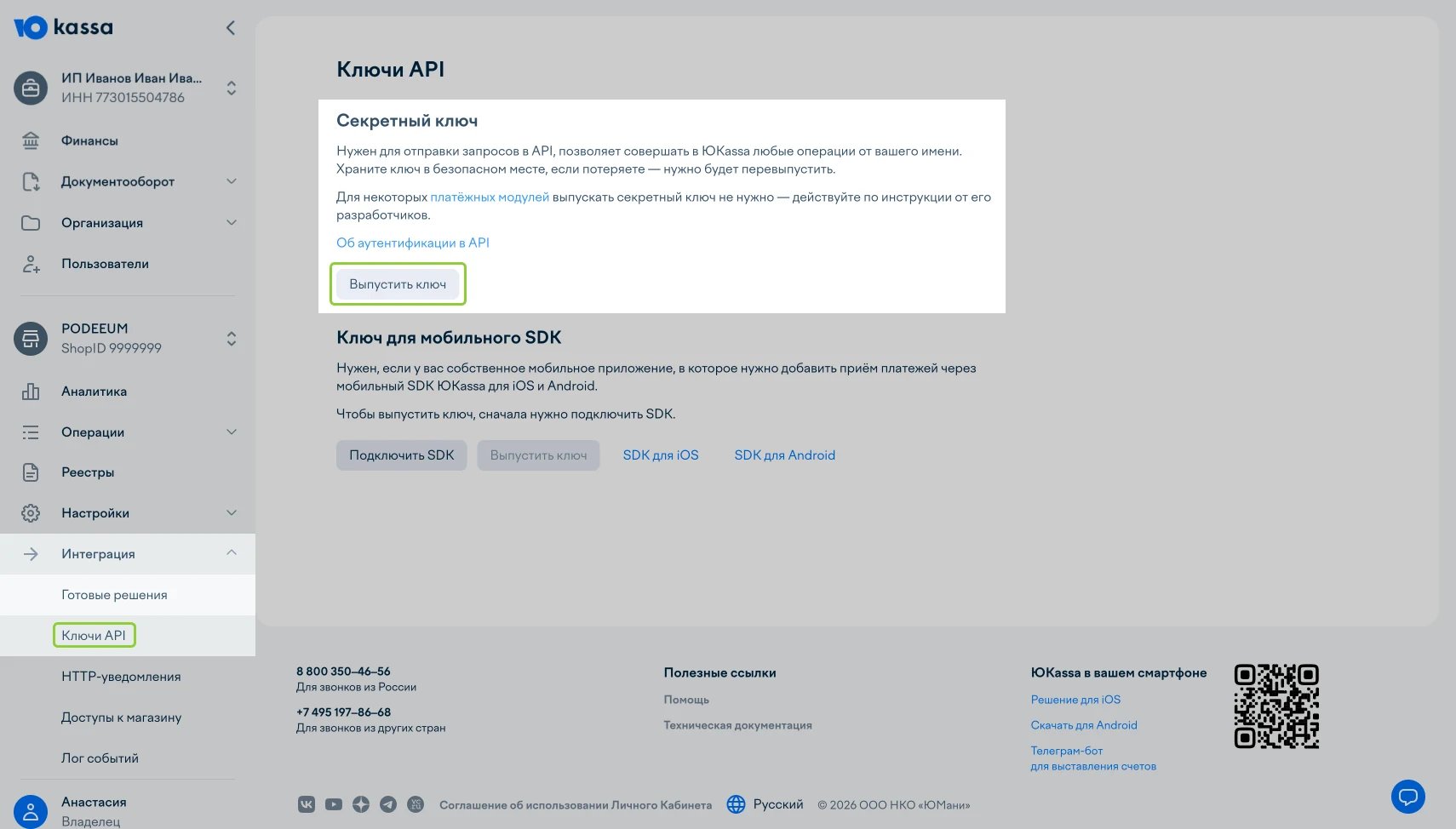
3. Откройте [**Интеграция → Ключи API**](https://yookassa.ru/my/merchant/integration/api-keys).
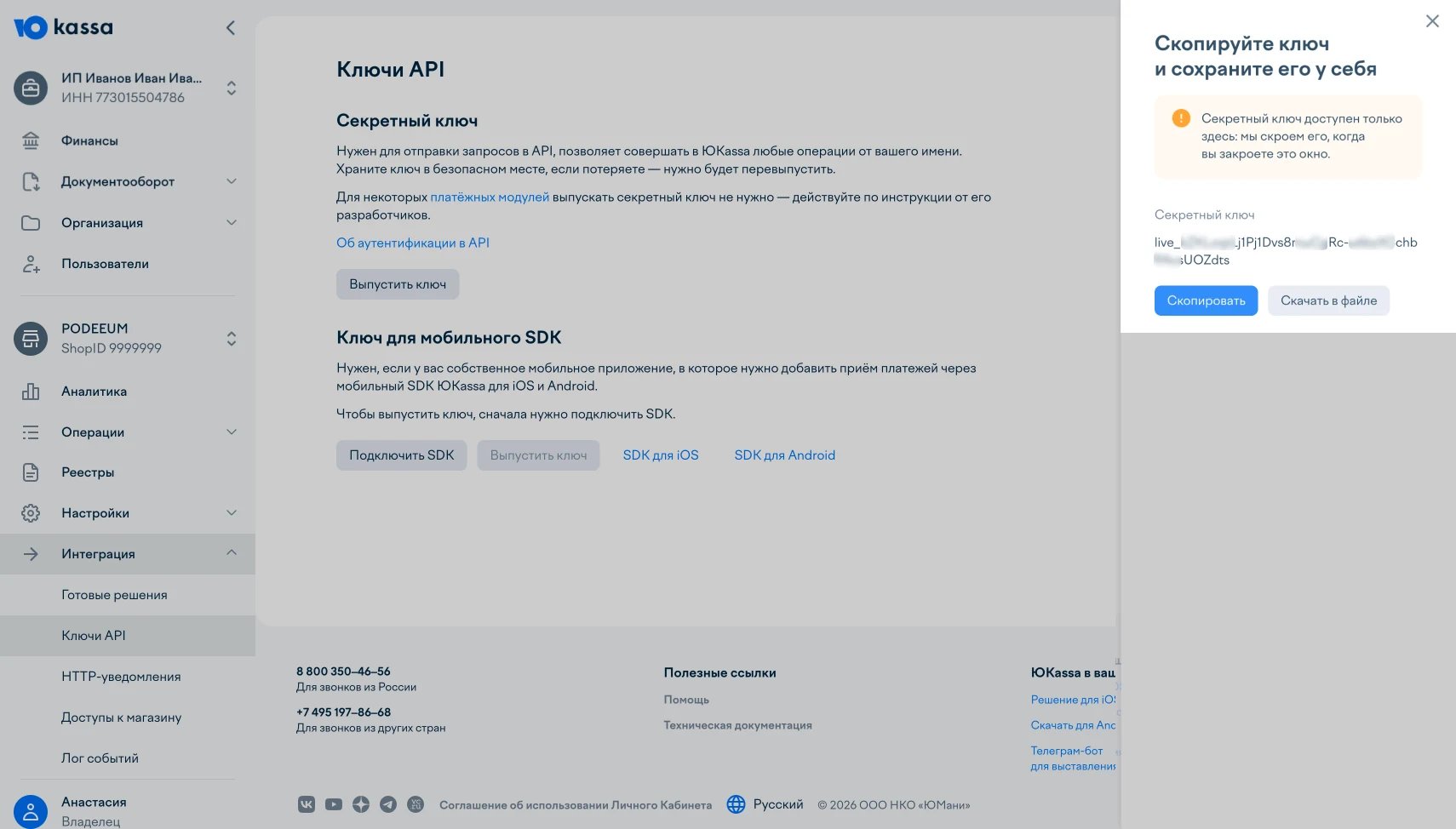
4. В блоке **«Секретный ключ»** нажмите **«Выпустить ключ»**.
5. В открывшемся окне нажмите **«Скопировать»** и сохраните ключ в надёжном
месте. После закрытия окна ЮKassa больше не покажет его.
 **Подготовьте и отправьте заявку:**
1. Проверьте, что ваш магазин соответствует
[требованиям платёжного сервиса](/docs/trebovaniya-platezhnyh-servisov).
2. Оставьте заявку на [**сайте ЮKassa**](https://yookassa.ru),
заполните все сведения, которые запросит ЮKassa, и дождитесь одобрения.
**После одобрения получите данные магазина:**
1. Войдите в [личный кабинет ЮKassa](https://yookassa.ru/my/).
2. Откройте **Настройки → Магазин** и скопируйте значение поля `shopId` — это
ваш Shop ID, который понадобится на следующем этапе.
3. Откройте [**Интеграция → Ключи API**](https://yookassa.ru/my/merchant/integration/api-keys).
4. В блоке **«Секретный ключ»** нажмите **«Выпустить ключ»**.
5. В открывшемся окне нажмите **«Скопировать»** и сохраните ключ в надёжном
месте. После закрытия окна ЮKassa больше не покажет его.
Для привязки используйте скопированные ранее данные магазина.
1. Откройте в панели управления Podeeum раздел **Настройки → [Оплата и
доставка](https://store.podeeum.ru/settings/payment)**.
2. В блоке **«Способы оплаты»** выберите **«Оплата картой»**.
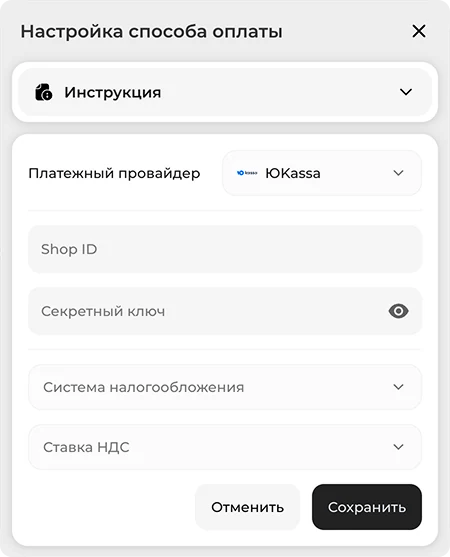
3. Выберите провайдера **«ЮKassa»** и вставьте скопированные данные в поля
**«Shop ID»** и **«Секретный ключ»**.
4. Выберите систему налогообложения (СНО) и ставку НДС, которые применяются
к вашим продажам.
5. Нажмите **«Сохранить»**.
**Готово:** теперь покупатели могут оплачивать заказы через ЮKassa.
**Подготовьте и отправьте заявку:**
1. Проверьте, что ваш магазин соответствует
[требованиям платёжного сервиса](/docs/trebovaniya-platezhnyh-servisov).
2. Оставьте заявку на [**сайте ЮKassa**](https://yookassa.ru),
заполните все сведения, которые запросит ЮKassa, и дождитесь одобрения.
**После одобрения получите данные магазина:**
1. Войдите в [личный кабинет ЮKassa](https://yookassa.ru/my/).
2. Откройте **Настройки → Магазин** и скопируйте значение поля `shopId` — это
ваш Shop ID, который понадобится на следующем этапе.
3. Откройте [**Интеграция → Ключи API**](https://yookassa.ru/my/merchant/integration/api-keys).
4. В блоке **«Секретный ключ»** нажмите **«Выпустить ключ»**.
5. В открывшемся окне нажмите **«Скопировать»** и сохраните ключ в надёжном
месте. После закрытия окна ЮKassa больше не покажет его.
Для привязки используйте скопированные ранее данные магазина.
1. Откройте в панели управления Podeeum раздел **Настройки → [Оплата и
доставка](https://store.podeeum.ru/settings/payment)**.
2. В блоке **«Способы оплаты»** выберите **«Оплата картой»**.
3. Выберите провайдера **«ЮKassa»** и вставьте скопированные данные в поля
**«Shop ID»** и **«Секретный ключ»**.
4. Выберите систему налогообложения (СНО) и ставку НДС, которые применяются
к вашим продажам.
5. Нажмите **«Сохранить»**.
**Готово:** теперь покупатели могут оплачивать заказы через ЮKassa.
Возникли трудности? [**Свяжитесь с нами в Telegram**](https://t.me/podeeumsupport_bot?start=docs),
и мы поможем с подключением.
This documentation is built and hosted on [Mintlify](https://mintlify.com), a developer documentation platform.