> ## Documentation Index
> Fetch the complete documentation index at: https://podeeum.ru/docs/llms.txt
> Use this file to discover all available pages before exploring further.

# Настройка доступа

> Как выбрать публичный или приватный режим витрины и включить экран технических работ

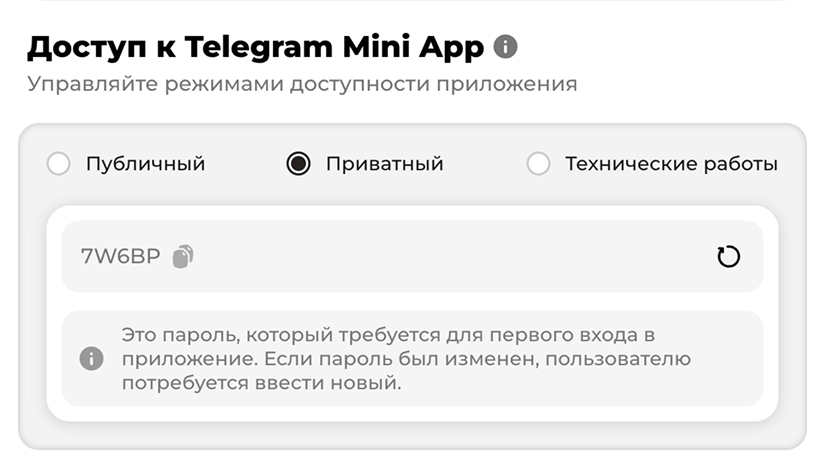
Вы можете изменить режим доступа к приложению вашего магазина в панели управления
Podeeum. Для этого откройте **Настройки → [Интеграция
Telegram](https://store.podeeum.ru/settings/telegram)** и найдите блок **«Доступ
к Telegram Mini App»**.

<Info>
  Смена режима не влияет на предпросмотр, оставляя возможность редактировать
  витрину.
</Info>

<h3 id="rezhimy-dostupa">
  Режимы доступа
</h3>

<table>
  <thead>
    <tr>
      <th style={{ width: "22%" }}>Режим</th>
      <th>Описание</th>
    </tr>
  </thead>

  <tbody>
    <tr>
      <td><strong>Публичный</strong></td>
      <td>Приложение доступно каждому пользователю.</td>
    </tr>

    <tr>
      <td><strong>Приватный</strong></td>
      <td>При первом входе в приложение необходимо ввести пароль. Подойдёт, если магазин готовится к запуску или приложение нужно узкому кругу — например, для закрытой распродажи.</td>
    </tr>

    <tr>
      <td><strong>Тех. работы</strong></td>
      <td>Вместо приложения открывается сообщение о технических работах. Подойдёт, когда вы обновляете каталог или цены и пока не принимаете заказы.</td>
    </tr>
  </tbody>
</table>

<Frame caption="Настройка доступа к Telegram Mini App">
  <img src="https://mintcdn.com/podeeum/HbtMOyWTrVvF4s1X/images/nastroyka-dostupa-telegram-mini-app.png?fit=max&auto=format&n=HbtMOyWTrVvF4s1X&q=85&s=a2461f7ac059b24b8c42de999c6a1e38" alt="Блок «Доступ к Telegram Mini App» с режимами «Публичный», «Приватный» и «Технические работы»" width="825" height="468" data-path="images/nastroyka-dostupa-telegram-mini-app.png" />
</Frame>


This documentation is built and hosted on [Mintlify](https://mintlify.com), a developer documentation platform.