> ## Documentation Index
> Fetch the complete documentation index at: https://podeeum.ru/docs/llms.txt
> Use this file to discover all available pages before exploring further.

# Настройка и оформление бота

> Как оформить бота и настроить способы запуска приложения

Название, описание, аватар и первое сообщение бота вы меняете в панели управления:
**Настройки → Интеграция Telegram → «Управление Telegram-ботом» → «настроить»**.

<h3 id="oformlenie-bota">
  Оформление бота
</h3>

<AccordionGroup>
  <Accordion title="Профиль бота: название, описание и аватар">
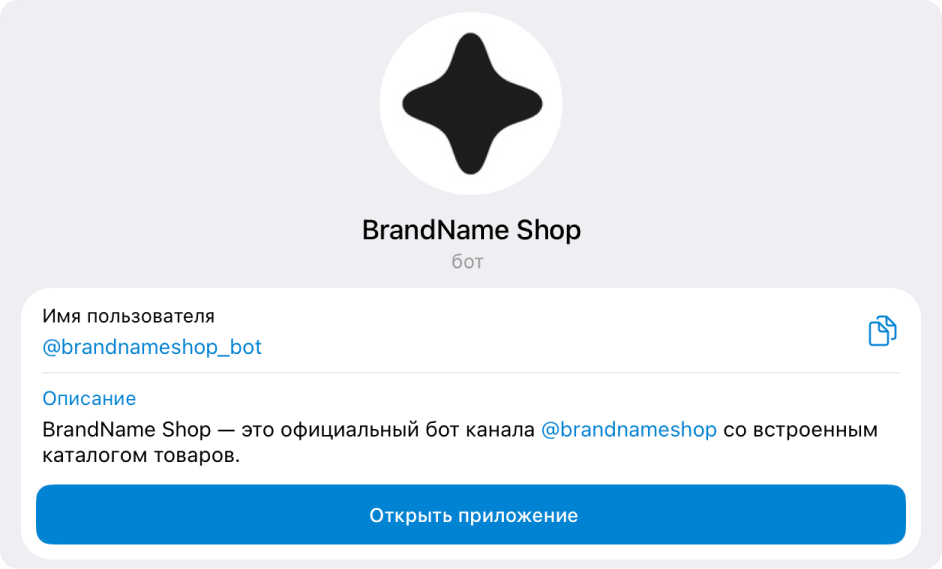
    <Frame caption="Страница бота глазами покупателя: аватар, название и описание">
      <img src="https://mintcdn.com/podeeum/5aIbI7cpv31rjmhC/images/profil-bota-v-telegram.jpeg?fit=max&auto=format&n=5aIbI7cpv31rjmhC&q=85&s=f12df505ab931ea561571b3fe97f4e64" alt="Страница Telegram-бота с аватаром, названием, именем пользователя и описанием" width="942" height="569" data-path="images/profil-bota-v-telegram.jpeg" />
    </Frame>

    **С помощью панели управления Podeeum:**

    1. В разделе **«Настройки бота»** нажмите **«Редактировать профиль»**.
    2. Заполните поля **«Название бота»** и **«Описание бота»**, нажмите
       **«Сменить аватар»** и загрузите картинку.
    3. Нажмите **«Сохранить»**.

    **Или с помощью официального Telegram-бота [@BotFather](https://t.me/BotFather):**

    1. Отправьте команду `/mybots` и выберите своего бота.
    2. Нажмите **«Edit Bot»**.
    3. Выберите **«Edit Name»**, **«Edit About»** или **«Edit Botpic»** и отправьте
       новое название, описание или картинку.
  </Accordion>

  <Accordion title="Приветственное сообщение">
    Настройте первое сообщение от бота — оно отправляется сразу после того, как
    покупатель нажал **«Запустить»** или отправил команду `/start`.

    **Настройка с помощью панели управления Podeeum:**

    1. В разделе **«Настройки бота»** найдите секцию **«Приветственное сообщение»**.
    2. Введите текст сообщения и, если нужно, прикрепите изображение.
    3. Нажмите **«Сохранить изменения»**.
  </Accordion>

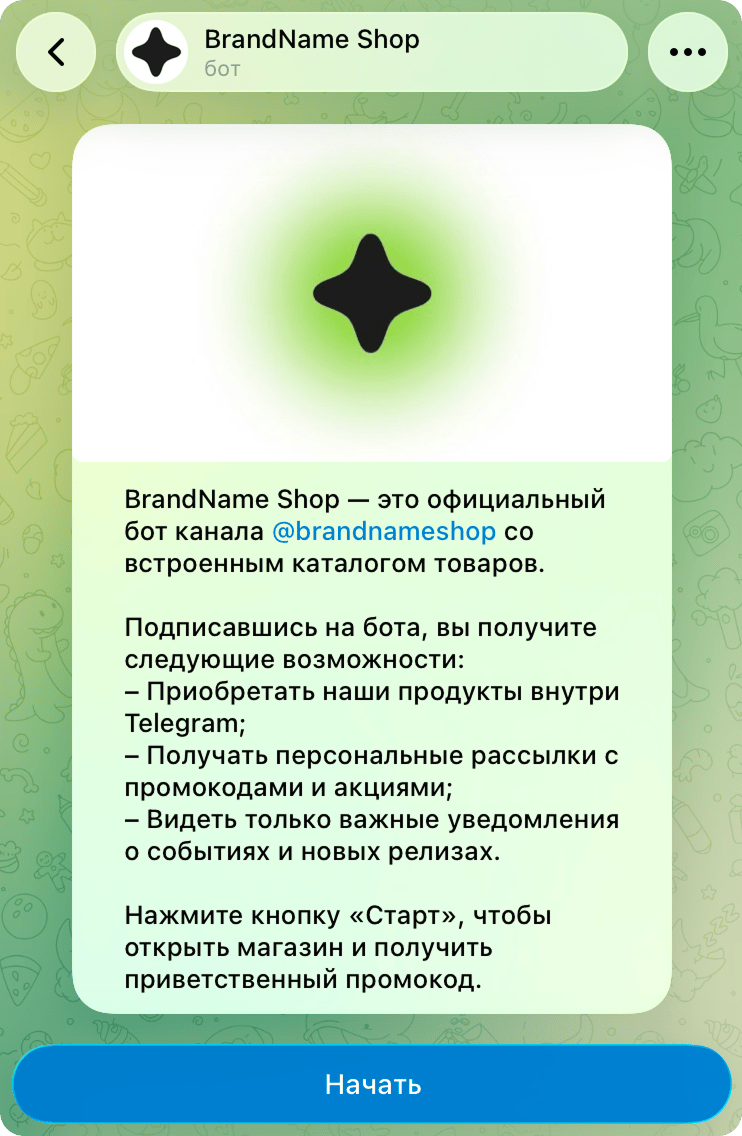
  <Accordion title="Приветственный экран">
    <Frame caption="Приветственный экран: картинка и текст в пустом чате">
      <img src="https://mintcdn.com/podeeum/5aIbI7cpv31rjmhC/images/startovoe-opisanie-bota.png?fit=max&auto=format&n=5aIbI7cpv31rjmhC&q=85&s=fa6f01e0912281fdc4736a26781cb339" alt="Пустой чат с ботом: картинка магазина, текст описания и кнопка запуска" style={{ width: '50%', display: 'block', margin: '0 auto' }} width="742" height="1136" data-path="images/startovoe-opisanie-bota.png" />
    </Frame>

    Настройте приветственный экран, который покупатель видит в пустом чате — до того,
    как запустил бота. После запуска экран исчезает, и его место занимает
    приветственное сообщение.

    **Настройка с помощью официального Telegram-бота [@BotFather](https://t.me/BotFather):**

    1. Отправьте команду `/mybots` и выберите своего бота.
    2. Нажмите **«Edit Bot»** → **«Edit Description»** и отправьте текст.
    3. Чтобы добавить изображение, нажмите **«Edit Description Picture»** и загрузите
       картинку.
  </Accordion>
</AccordionGroup>

***

<h3 id="sposoby-zapuska-prilozheniya">
  Способы запуска приложения
</h3>

У ваших покупателей несколько точек входа в витрину. Изучите, как они работают и что
нужно для их включения.

<h4 id="knopka-menyu-v-chate">
  Кнопка меню в чате с ботом
</h4>

Кнопка **«Каталог»** находится слева от поля ввода сообщения.

Она включается автоматически при привязке бота в панели управления Podeeum —
настраивать ничего не нужно.

<Columns cols={2}>
  <Frame caption="Чат с ботом">
    <img src="https://mintcdn.com/podeeum/5aIbI7cpv31rjmhC/images/knopka-katalog-v-chate.png?fit=max&auto=format&n=5aIbI7cpv31rjmhC&q=85&s=e45c86e02c42232ed2dda592a6e03574" alt="Поле ввода в чате с ботом: кнопка «Каталог» слева от поля «Сообщение»" style={{ width: '100%', display: 'block' }} width="363" height="50" data-path="images/knopka-katalog-v-chate.png" />
  </Frame>
</Columns>

<h4 id="knopka-otkryt">
  Кнопка «Открыть» в списке чатов и на странице бота
</h4>

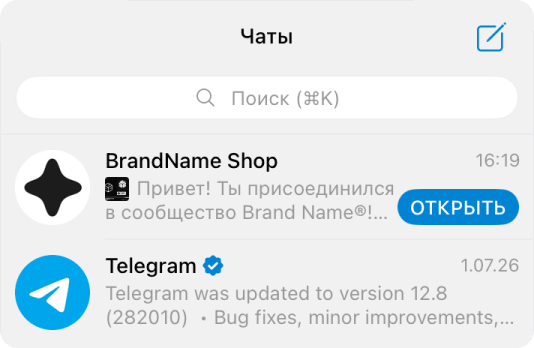
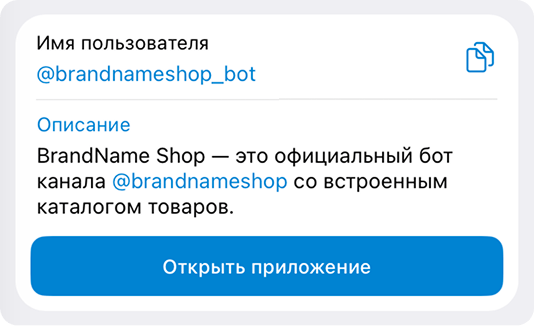
Кнопка **«Открыть»** отображается сразу в двух местах: в списке чатов и на странице
бота.

Чтобы её включить, [настройте Telegram Mini App](/docs/nastroyka-mini-app) с помощью
официального бота Telegram. Также после этой настройки ваш бот попадёт в раздел
**«Приложения»** в поиске Telegram — у тех, кто хотя бы раз открывал ваше приложение.

<Columns cols={2}>
  <Frame caption="Список чатов">
    <img src="https://mintcdn.com/podeeum/5aIbI7cpv31rjmhC/images/knopka-otkryt-v-spiske-chatov.png?fit=max&auto=format&n=5aIbI7cpv31rjmhC&q=85&s=d0dca37b574bc01b42129fe00d5d1a21" alt="Список чатов: кнопка «Открыть» в строке бота" style={{ width: '100%', display: 'block', aspectRatio: '530 / 239', objectFit: 'contain' }} width="534" height="348" data-path="images/knopka-otkryt-v-spiske-chatov.png" />
  </Frame>

  <Frame caption="Профиль бота">
    <img src="https://mintcdn.com/podeeum/5aIbI7cpv31rjmhC/images/knopka-otkryt-prilozhenie-na-stranitse-bota.png?fit=max&auto=format&n=5aIbI7cpv31rjmhC&q=85&s=1938a3e1fc56c239d5c60c7d17fa39e0" alt="Страница бота: имя пользователя, описание и кнопка «Открыть приложение»" style={{ width: '100%', display: 'block', aspectRatio: '530 / 239', objectFit: 'contain' }} width="534" height="326" data-path="images/knopka-otkryt-prilozhenie-na-stranitse-bota.png" />
  </Frame>
</Columns>

<h4 id="pryamaya-ssylka">
  Прямая ссылка на приложение
</h4>

Этот метод позволяет открыть приложение сразу, минуя переписку с ботом. Такую ссылку
удобно опубликовать в вашем канале или чате: покупатель попадает в каталог одним
нажатием.

<AccordionGroup>
  <Accordion title="Стандартная ссылка">
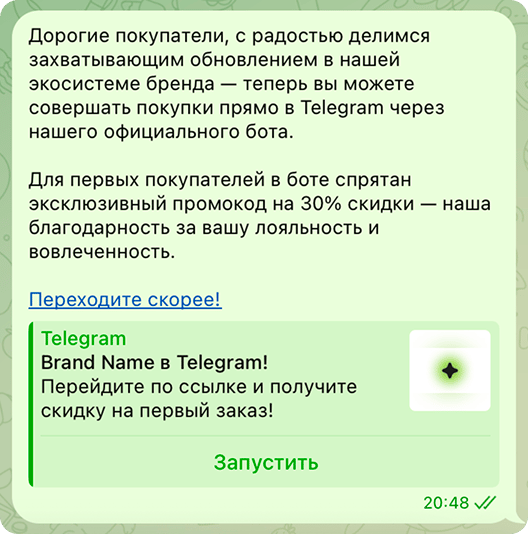
    `t.me/имя_бота?startapp` — стандартная ссылка от Telegram.

    В опубликованном сообщении с такой ссылкой отображается карточка, в которую
    подставляются аватар, название и описание бота.

    <Warning>
      **Важно:** чтобы эта ссылка работала,
      [настройте Telegram Mini App](/docs/nastroyka-mini-app).
    </Warning>
  </Accordion>

  <Accordion title="Персонализированная ссылка">
    `t.me/имя_бота/имя_ссылки` — пример персонализированной ссылки со своей
    картинкой, названием и описанием в карточке.

    С помощью таких ссылок вы можете приводить покупателей в приложение из разных
    мест: под каждый канал или рекламу — своя ссылка со своей карточкой.

    **Настройка с помощью официального Telegram-бота [@BotFather](https://t.me/BotFather):**

    <div data-podeeum-when="guest">
      1. Отправьте команду `/newapp` и выберите своего бота.
      2. Укажите название и описание и загрузите изображение — их покупатель увидит
         в карточке новой ссылки.
      3. Укажите <Tooltip headline="Это уникальная ссылка на ваш магазин в системе
         Podeeum" tip="" cta="Получить ссылку" href="https://store.podeeum.ru/?guide=bot-menu">системную ссылку</Tooltip> из панели управления
         Podeeum.
      4. Придумайте короткое имя латиницей — оно станет хвостом ссылки.
    </div>

    <div data-podeeum-when="owner">
      1. Отправьте команду `/newapp` и выберите своего бота.
      2. Укажите название и описание и загрузите изображение — их покупатель увидит
         в карточке новой ссылки.
      3. Укажите системную ссылку вашего магазина Podeeum:

               <div data-podeeum-account />
      4. Придумайте короткое имя латиницей — оно станет хвостом ссылки.
    </div>
  </Accordion>
</AccordionGroup>

<Columns cols={2}>
  <Frame caption="Опубликованная ссылка в канале">
    <img src="https://mintcdn.com/podeeum/5aIbI7cpv31rjmhC/images/ssylka-v-kanale.png?fit=max&auto=format&n=5aIbI7cpv31rjmhC&q=85&s=62e20ff31aec70186c073d6ad0c0c063" alt="Сообщение со ссылкой, развёрнутой в карточку с картинкой, названием, описанием и кнопкой «Запустить»" style={{ width: '100%', display: 'block', aspectRatio: '528 / 534', objectFit: 'contain' }} width="528" height="534" data-path="images/ssylka-v-kanale.png" />
  </Frame>

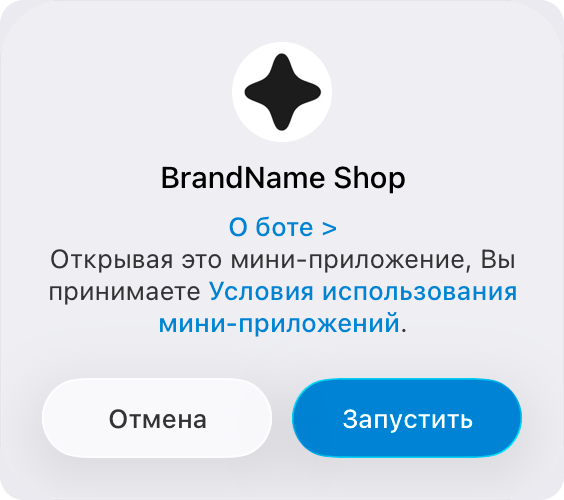
  <Frame caption="Подтверждение запуска приложения">
    <img src="https://mintcdn.com/podeeum/5aIbI7cpv31rjmhC/images/podtverzhdenie-zapuska-prilozheniya.png?fit=max&auto=format&n=5aIbI7cpv31rjmhC&q=85&s=2b82405d6ff1e9453ecc03a839a93daf" alt="Окно Telegram с названием магазина, условиями использования мини-приложений и кнопками «Отмена» и «Запустить»" style={{ width: '100%', display: 'block', aspectRatio: '528 / 534', objectFit: 'contain' }} width="564" height="500" data-path="images/podtverzhdenie-zapuska-prilozheniya.png" />
  </Frame>
</Columns>


This documentation is built and hosted on [Mintlify](https://mintlify.com), a developer documentation platform.